

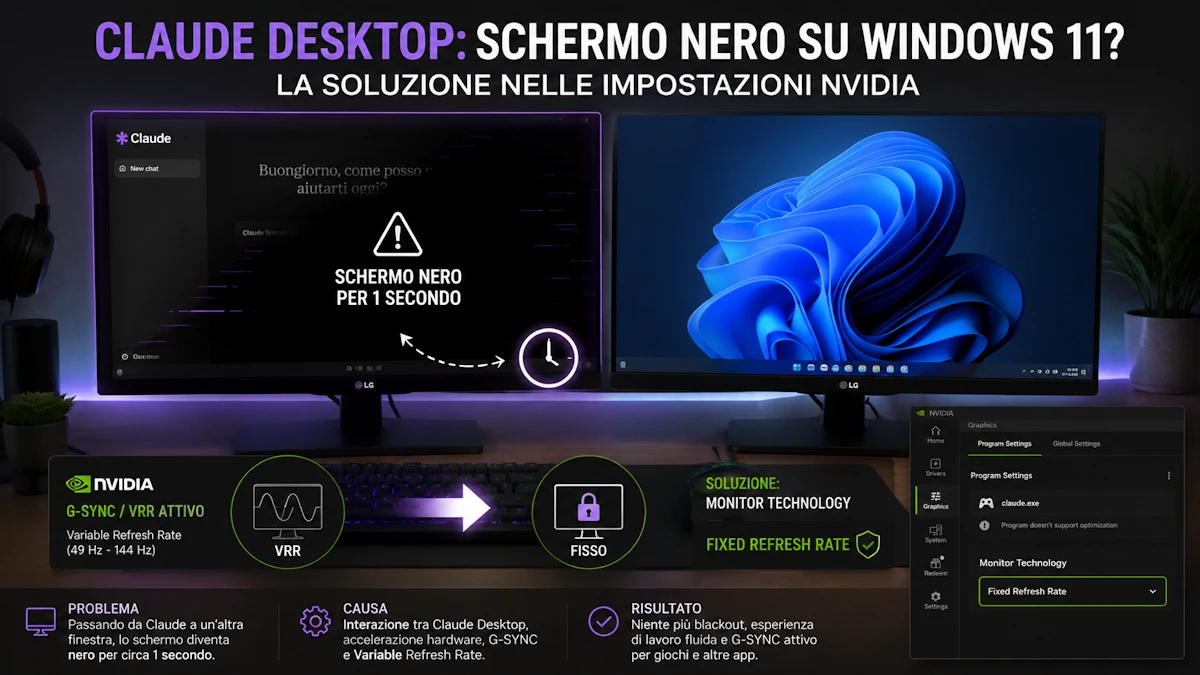
Durante l’utilizzo di Claude Desktop su Windows 11, può capitare che il monitor diventi nero per circa un secondo per poi tornare immediatamente alla normalità. Il problema può manifestarsi soprattutto quando si passa da Claude a un’altra finestra o viceversa.
Consideriamo, ad esempio, il seguente scenario:
- Windows 11;
- una scheda video NVIDIA GeForce RTX 3080;
- due monitor LG 27GN950;
- risoluzione 4K a 144 Hz;
- G-SYNC Compatible e Variable Refresh Rate attivi.
Questo fenomeno non genera errori evidenti nel Visualizzatore eventi e non si presenta con altre applicazioni. Questo permette di escludere, almeno in prima battuta, un guasto generale della scheda video, un arresto del driver NVIDIA o un problema hardware dei monitor.
La causa probabile
Claude Desktop utilizza un’interfaccia basata su tecnologie web e sfrutta l’accelerazione grafica del sistema. Quando una finestra viene portata in primo piano o perde il focus, Windows e il driver NVIDIA possono modificare il modo in cui quella finestra viene renderizzata.
Se sul monitor è attivo G-SYNC Compatible, il driver può applicare il Variable Refresh Rate anche alle applicazioni desktop in finestra. In alcuni casi, il passaggio tra Claude e un’altra applicazione può provocare una breve transizione della modalità di sincronizzazione del monitor.
Il risultato visibile è un’interruzione momentanea del segnale, percepita come uno schermo nero di circa un secondo.
Il fatto che il problema si verifichi esclusivamente usando Claude Desktop e soprattutto sul monitor sul quale è aperta l’applicazione rappresenta un forte indizio a favore di un conflitto tra:
- accelerazione hardware di Claude;
- composizione delle finestre di Windows;
- G-SYNC o Variable Refresh Rate;
- driver NVIDIA.
La soluzione
La soluzione consiste nel disattivare G-SYNC soltanto per Claude Desktop, mantenendolo invece attivo per giochi e altre applicazioni.
Procedura con NVIDIA App
- Aprire NVIDIA App.
- Accedere alla sezione Graphics.
- Selezionare Program Settings.
- Aggiungere `claude.exe` all’elenco dei programmi.
- Individuare la voce Monitor Technology.
- Impostarla su:
Fixed Refresh Rate
In italiano la voce può essere indicata come:
Frequenza di aggiornamento fissa
- Salvare o applicare la modifica.
- Chiudere completamente Claude Desktop.
- Riaprire l’applicazione.
In questo modo Claude utilizza una frequenza di aggiornamento fissa, senza attivare le variazioni di refresh legate a G-SYNC.
Perché questa soluzione è preferibile
Disattivare G-SYNC globalmente avrebbe risolto probabilmente il problema, ma avrebbe eliminato il Variable Refresh Rate anche nei giochi e nelle applicazioni che ne beneficiano.
L’impostazione per singolo programma è più precisa perché:
- interviene soltanto su Claude Desktop;
- non modifica la configurazione generale dei monitor;
- mantiene i 144 Hz;
- non richiede di disattivare G-SYNC per tutto il sistema;
- è facilmente reversibile.
Come verificare che abbia funzionato
Dopo aver applicato la modifica, è utile utilizzare Claude normalmente e passare più volte tra:
- Claude e il browser;
- Claude e Esplora file;
- Claude e altre applicazioni;
- finestre aperte su monitor differenti.
Se lo schermo nero non si presenta più, è molto probabile che la causa fosse proprio l’interazione tra Claude Desktop e il Variable Refresh Rate.
Cosa fare se il problema continua
Nel caso in cui il fenomeno si ripresenti, si possono effettuare ulteriori verifiche:
- impostare G-SYNC su solo modalità schermo intero;
- disattivare temporaneamente G-SYNC sul monitor interessato;
- provare il monitor a 120 Hz invece di 144 Hz;
- scambiare i cavi DisplayPort e le porte della scheda video;
- disattivare l’accelerazione hardware di Claude, se disponibile;
- reinstallare Claude Desktop;
- provare una versione precedente o successiva del driver NVIDIA.
Conclusione
Uno schermo nero momentaneo durante il cambio di finestra non indica necessariamente un guasto della GPU o del monitor. Quando il problema si manifesta soltanto con una specifica applicazione, è più probabile che dipenda dal modo in cui quella applicazione interagisce con accelerazione hardware, composizione di Windows e Variable Refresh Rate.
Nel caso descritto, impostare per `claude.exe` la tecnologia monitor su Fixed Refresh Rate dovrebbe eliminare il problema, mantenendo inalterate le prestazioni e le funzionalità G-SYNC del resto del sistema.


Lascia un commento